
اگر از کاربران پلیاستیشن باشید،میدانید که برای دسترسی به استور سونی،خرید و نصب بازی قانونی یا آنلاین بازی کردن،باید کنسول خود را آپدیت کنید تا بتوانید به این امکانات دسترسی داشته باشید.همچنین بهروز نگه داشتن پلیاستیشن ۵ باعث میشود تجربهای روانتر و بدون مشکل در کنسول نسل نهمی سونی داشته باشید.چه هدف شما آپدیت خود کنسول باشد یا بازی و دسته DualSense،در این مطلب که با نام راهنمای آپدیت کنسول PS5+لینک دانلود است،تمامی روشها را برای شما قرار دادهایم ، تا علاوه بر آپدیت کنسول به روش مسقیم ،بتوانید با درایو USB نیز این کار را انجام دهید.با دنبال کردن مراحل زیر همرا ما باشید.
- آپدیت کردن PS5 چه فایدهای دارد؟
- آموزش دانلود آپدیت از طریق فلَش USB با کامپیوتر
- آموزش و علت آپدیت بازیهای PS5
- راهنمای آپدیت مستقیم PS5 از طریق کنسول و منوی Settings
- چگونه آپدیتها را در PS5 مدیریت کنیم؟
- چگونه کنترلر DualSense را آپدیت کنیم؟
- آیا میتوان آپدیت PS5 را حذف یا به نسخه قبلی برگرداند؟
- جمعبندی
آپدیت کردن PS5 چه فایدهای دارد؟
آپدیت نرمافزار سیستم PS5 میتواند قابلیتهای جدید، بهبود عملکرد، ارتقای امنیت، رفع باگها و تغییرات مختلف برای بهبود تجربه کاربری را به کنسول اضافه کند. این بهروزرسانیها همچنین Firmware یا همان میانافزار PS5 را بهبود میدهند؛ بخشی که مستقیماً بر نحوه عملکرد سختافزارهای مختلف کنسول تأثیر دارد.آپدیت نرمافزار سیستم برای استفاده از قابلیتهای PlayStation Network یا PSN ضروریست. قابلیتهایی مانند بازی آنلاین، پلیاستیشن استور، همگامسازی تروفیها و سایر امکانات وابسته به حساب PSN ممکن است به نسخه مشخصی از نرمافزار سیستم نیاز داشته باشند. حتی برخی بازیها در صورتی که نسخه نرمافزار سیستم PS5 شما پایینتر از حد موردنیاز باشد، اجرا نمیشوند.
آموزش دانلود آپدیت از طریق فلَش USB با کامپیوتر
ابتدا آخرین فایل آپدیت با نام PS5 console update file را بصورت مستقیم از سایت سونی و از لینک زیر دانلود کرده
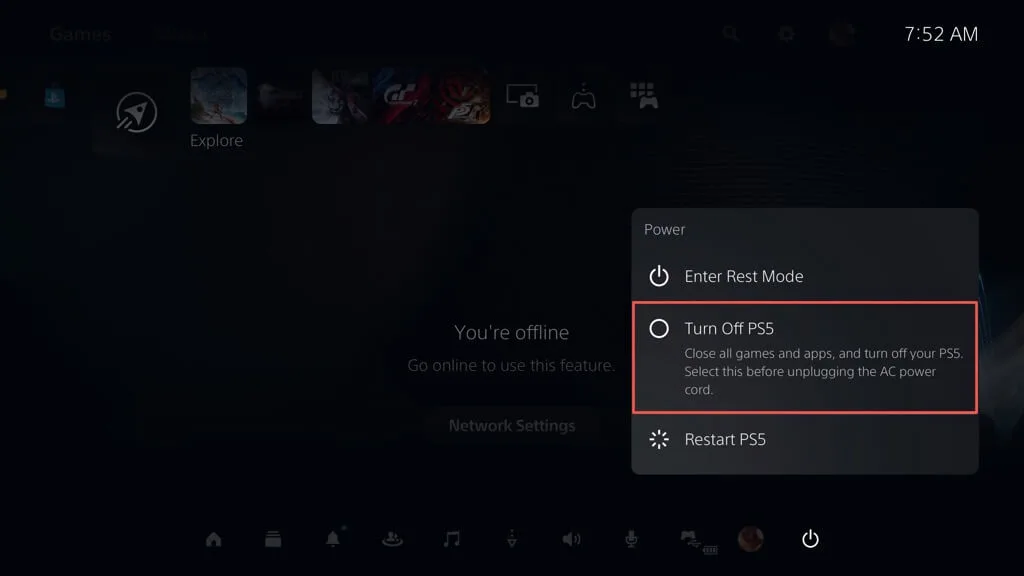
کنسول PS5 خود را خاموش کنید.
با استفاده از کامپیوتر ویندوزی یا مک، درایو USB خود را با فرمت FAT32 یا exFAT فرمت کنید.
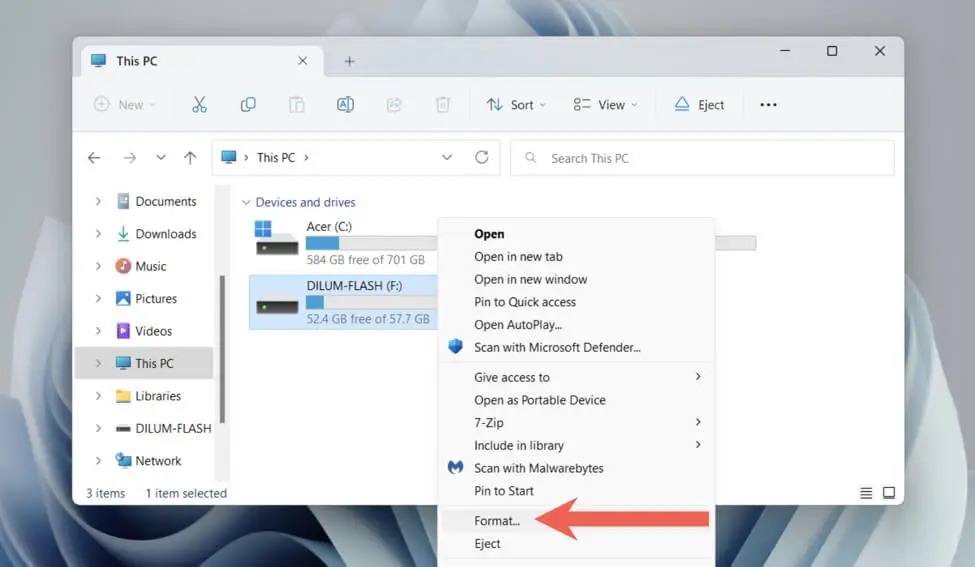
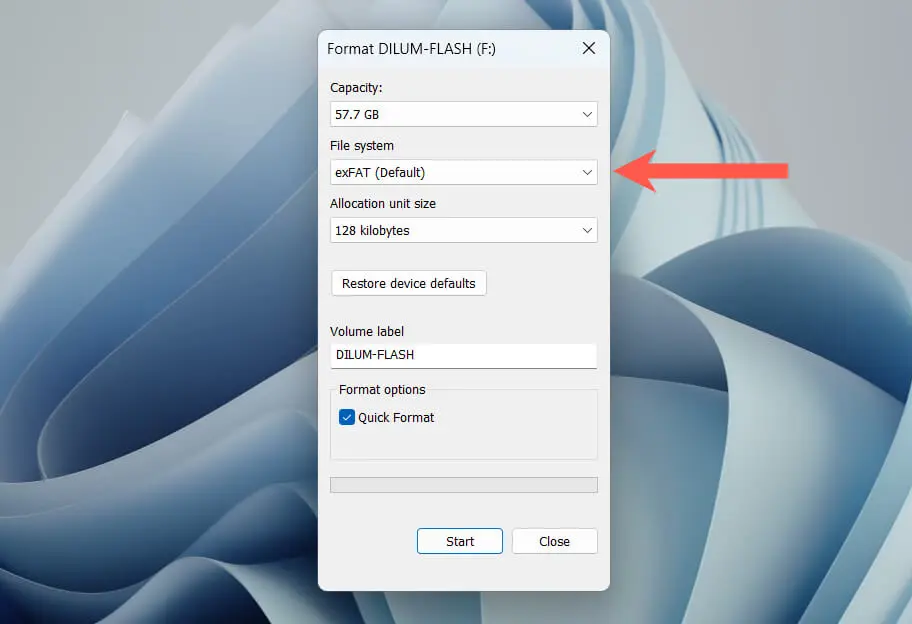
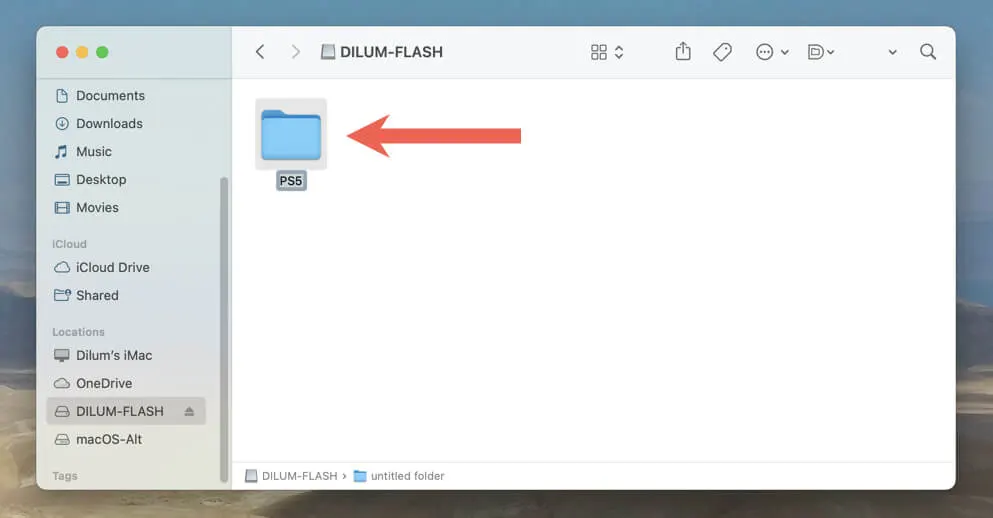
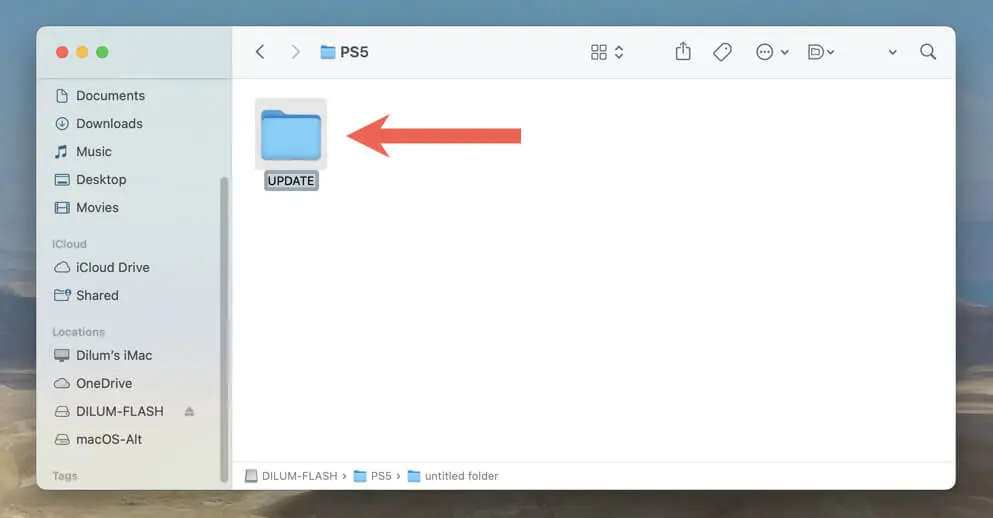
درون فلَش USB فرمت شده،با حروف بزرگ انگلیسی پوشهای با نام “PS5” ایجاد کنید. درون آن پوشه، پوشه دیگری با نام “UPDATE” ایجاد کنید.
فایل بهروزرسانی کنسول PS5 را دانلود کنید و آن را در پوشه “UPDATE” با نام “PS5UPDATE.PUP” ذخیره کنید،که معمولاً پیشفرض همین نام است.
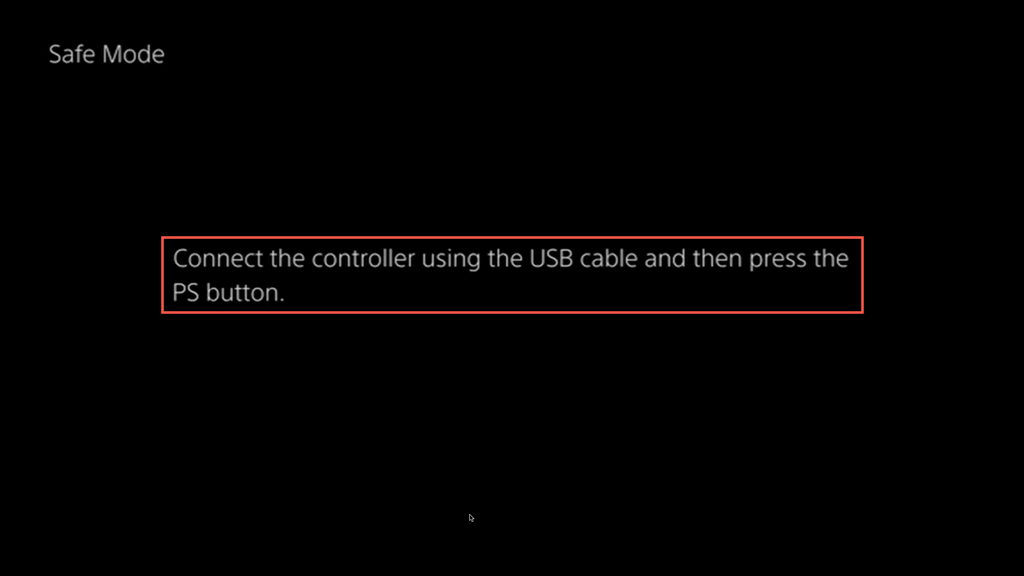
درایو USB حاوی فایل را به کنسول PS5 خود وصل کنید.کنسول PS5 خود را در حالت ایمن (Safe Mode) روشن کنید: دکمه پاور را فشار داده و نگه دارید و پس از دومین بوق آن را رها کنید.
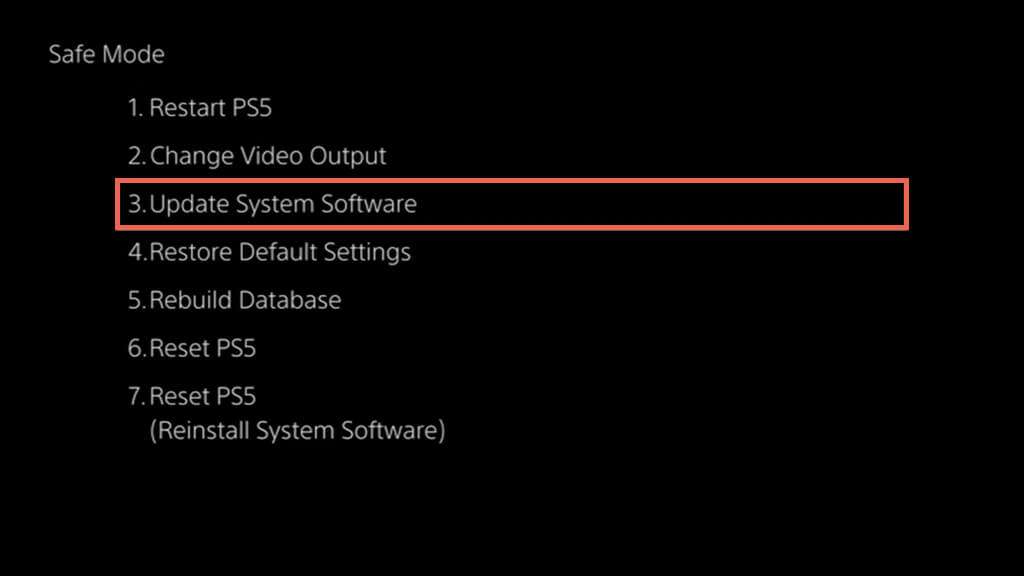
در این بخش گزینه Update System Software را انتخاب نمایید. و کنسول را از طریق فلَش USB آپدیت کنید.بعد از آپدیت کنسول خودبهخود ریستارت خواهد شد.
آموزش و علت آپدیت بازیهای PS5
علاوه بر آپدیت خود کنسول پلیاستیشن ۵،برای بازیها هم بهصورت جداگانه توسط شرکت سازنده، چند وقت یکبار یک بهروزرسانی منتشر میشود. آپدیت بازی میتواند محتوای جدید، قابلیتها و مکانیکهای تازه را به بازی اضافه کند. این موارد ممکن است شامل محتوای قابل دانلود رایگان یا پولی (DLC) نیز باشند. علاوه بر این، آپدیتها معمولاً برای رفع باگها و بهبود عملکرد بازی منتشر میشوند.توجه داشته باشید که آپدیت بازی با Upgrade بازی در PS5 یکسان نیست. آپدیت نسخه PS4 یا PS5 یک بازی، آن را به آخرین نسخه همان بازی میرساند؛ اما Upgrade معمولاً به معنای تبدیل نسخه PS4 به نسخه بهینهشده برای PS5 است.
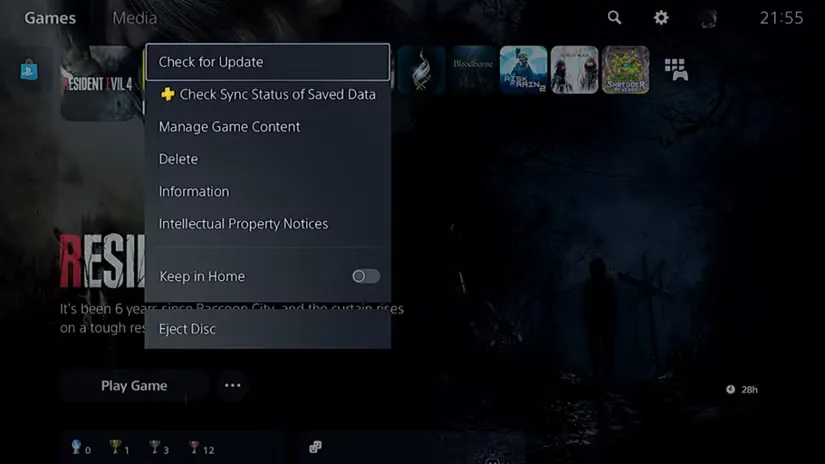
برای انجام بهروزرسانی، بازی موردنظر را از صفحه اصلی یا Game Library انتخاب کنید.سپس دکمه Options روی کنترلر را فشار دهید.از منویی که باز میشود، گزینه Check for Update را انتخاب کنید.اگر آپدیت جدیدی برای بازی موجود باشد، یک پیام در قسمت بالا و سمت چپ صفحه نمایش داده میشود و اعلام میکند که آپدیت به بخش دانلودها اضافه شده است.پس از کامل شدن دانلود، دفعه بعد که بازی را اجرا کنید، آپدیت بازی اعمال خواهد شد.
راهنمای آپدیت مستقیم PS5 از طریق کنسول و منوی Settings
اگر در تنظیمات گزینه آپدیت اتوماتیک روشن باشد،که معمولاً همینطور است،PS5 در حالت عادی، زمانی که به اینترنت متصل باشد، میتواند نرمافزار سیستم خود را بهصورت خودکار آپدیت کند. با این حال، اگر آپدیت خودکار غیرفعال باشد یا قبلاً دانلود یک بهروزرسانی را لغو کرده باشید، میتوانید نرمافزار سیستم را بهصورت دستی از طریق تنظیمات یا فلش USB آپدیت کنید.
ابتدا از صفحه اصلی PS5 گزینه Settings (تنظیمات) را انتخاب کنید. این گزینه با آیکون چرخدنده در قسمت بالا و سمت راست صفحه قرار دارد.
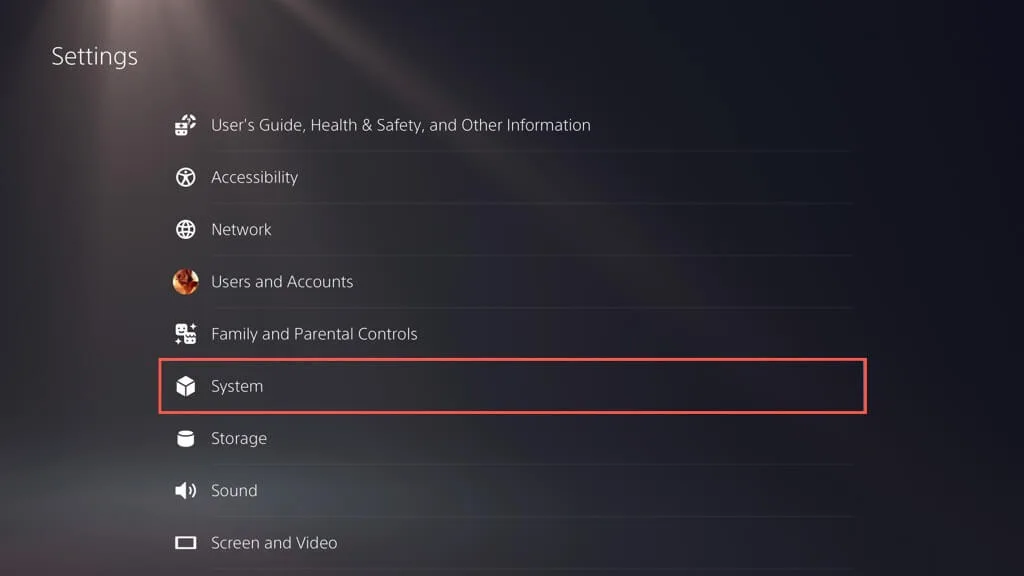
سپس وارد این مسیر شوید: Settings > System > System Software > System Software Update and Settings
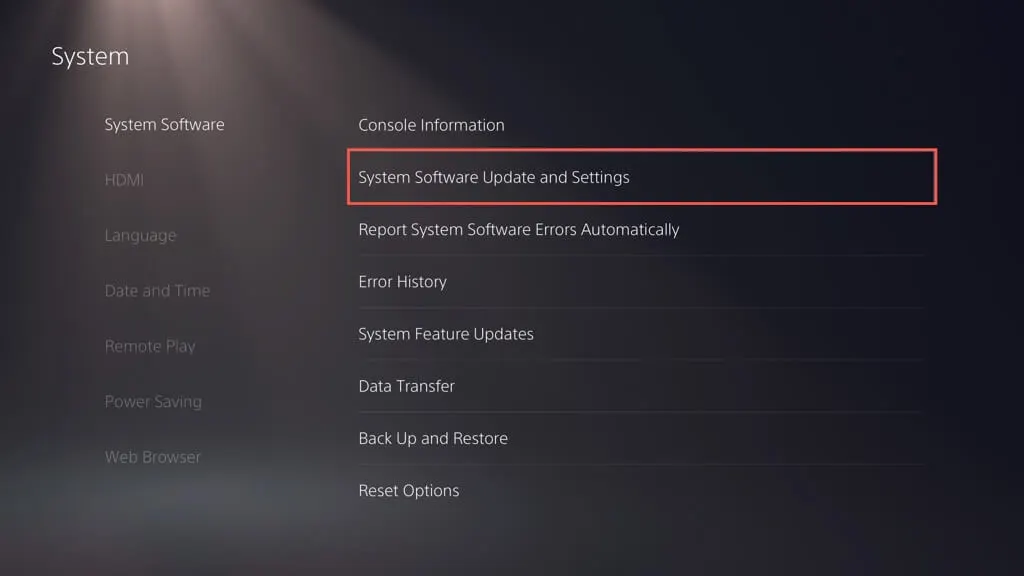
در این قسمت گزینه Update System Software را بررسی کنید. اگر عبارت Update Available نمایش داده شد، آن را انتخاب کنید.
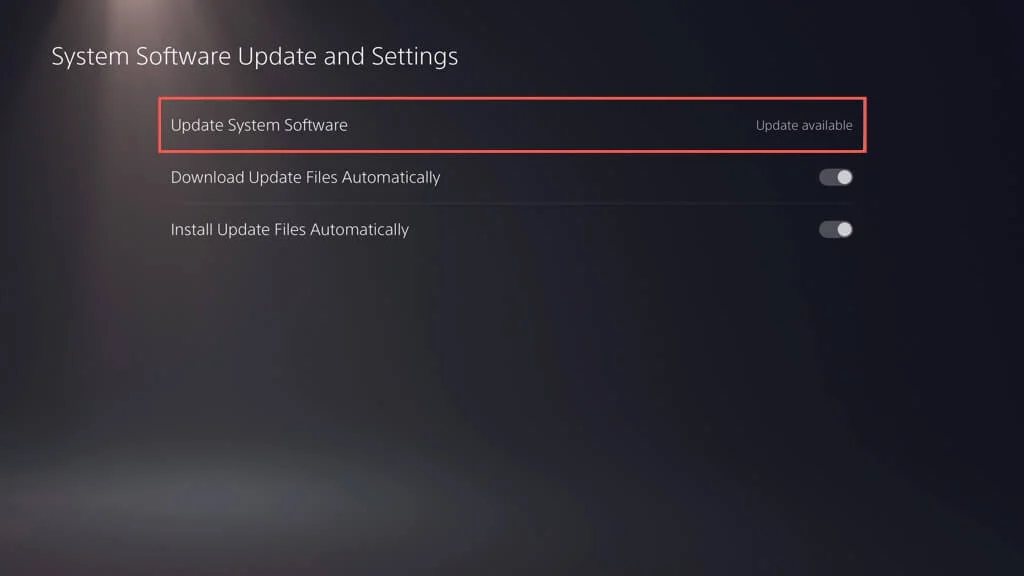
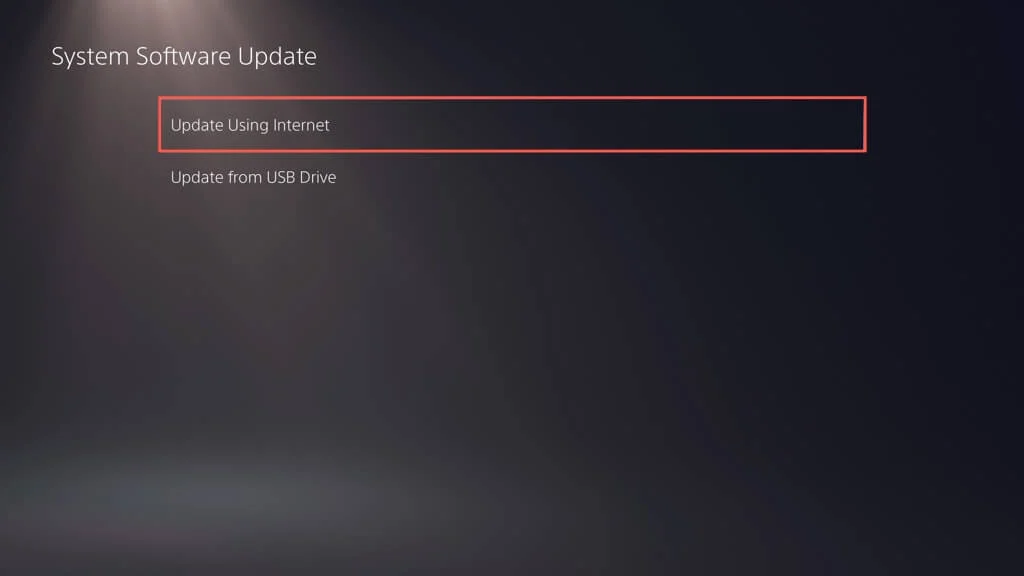
در مرحله بعد، گزینه Update Using Internet را انتخاب کنید و منتظر بمانید تا کنسول فایل آپدیت را از سرورهای سونی دریافت کند.
پس از آماده شدن فایل، گزینه Update را انتخاب کنید تا فرآیند نصب آغاز شود.
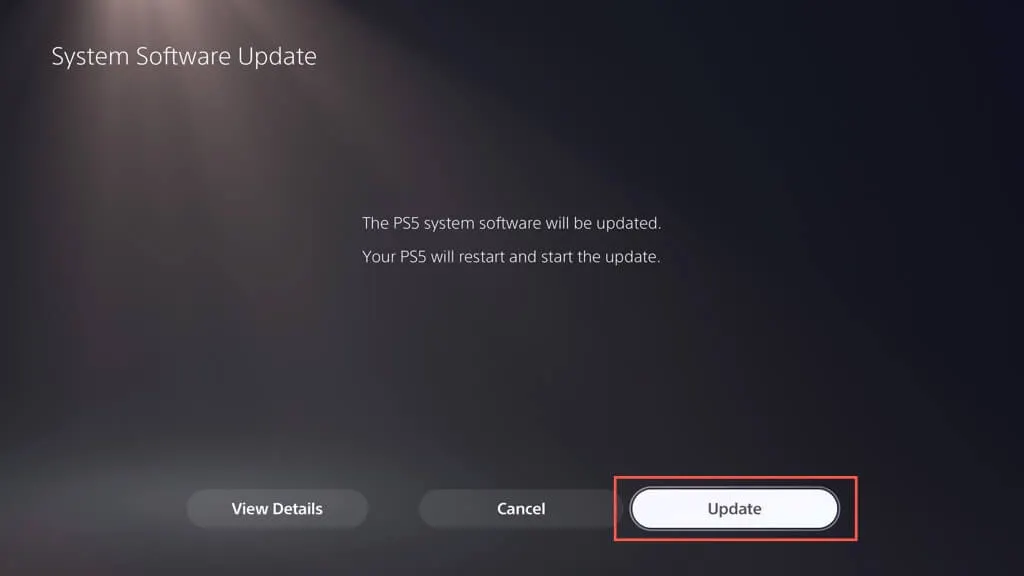
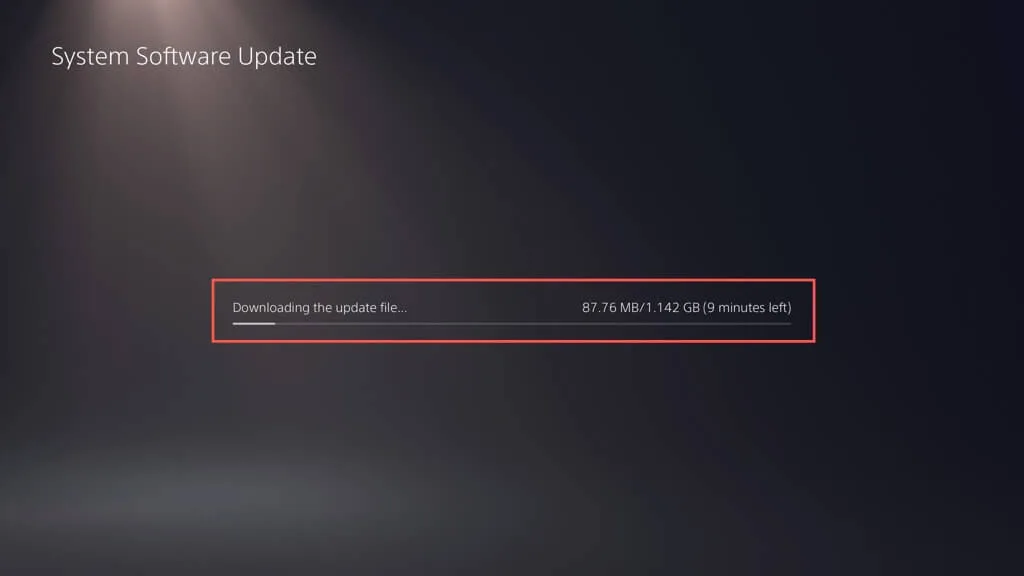
PS5 اکنون آپدیت را دانلود و نصب میکند. در طول این فرآیند، کنسول ریاستارت خواهد شد؛ بنابراین نگران خاموش و روشن شدن آن نباشید.
چگونه آپدیتها را در PS5 مدیریت کنیم؟
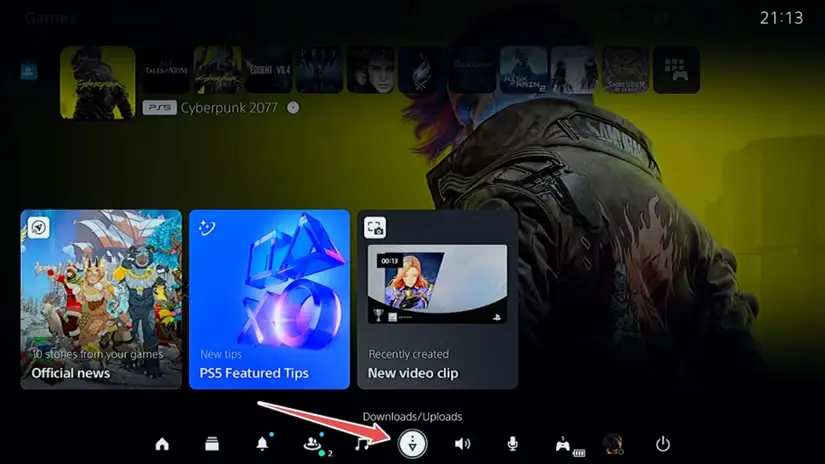
وقتی دانلود یک آپدیت را شروع میکنید، لازم نیست حتماً تا پایان دانلود منتظر بمانید. در زمان دانلود در پسزمینه میتوانید کارهای دیگری مانند بازی کردن را انجام دهید.برای مشاهده وضعیت دانلود آپدیتهای نرمافزار سیستم یا بازیها، میتوانید وارد بخش Downloads/Uploads شوید.
برای این کار دکمه PS روی کنترلر را فشار دهید تا Control Center باز شود. سپس گزینه Downloads/Uploads را انتخاب کنید.
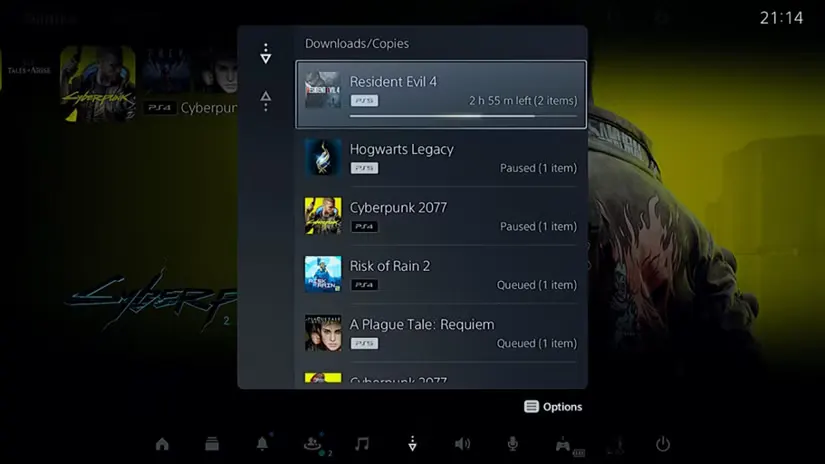
در این قسمت فهرستی از فایلهایی که PS5 در حال دانلود یا آپلود آنهاست نمایش داده میشود. همچنین میتوانید حجم فایل، مقدار دانلود یا آپلودشده و زمان باقیمانده تا پایان فرآیند را مشاهده کنید.
با انتخاب فایل آپدیت، گزینههایی مانند Pause و Cancel and Delete در اختیار شما قرار میگیرد.
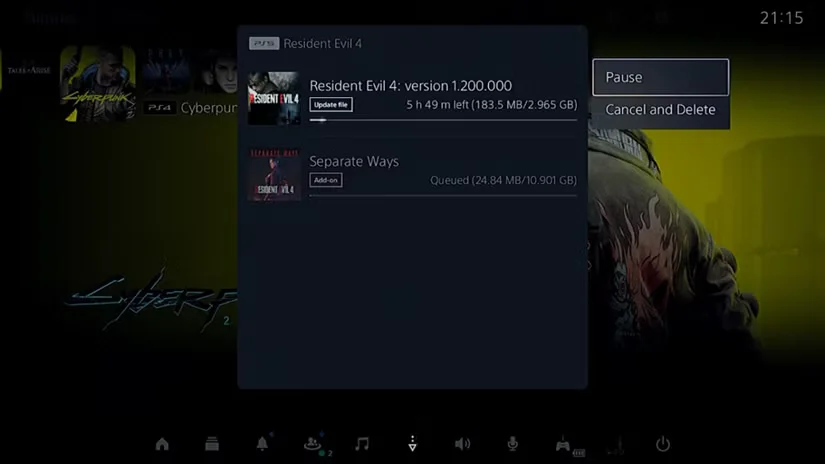
اگر آپدیت را لغو کنید، از صفحه Downloads حذف خواهد شد. اما اگر دانلود را متوقف کنید، بعداً میتوانید با انتخاب گزینه Resume آن را ادامه دهید.
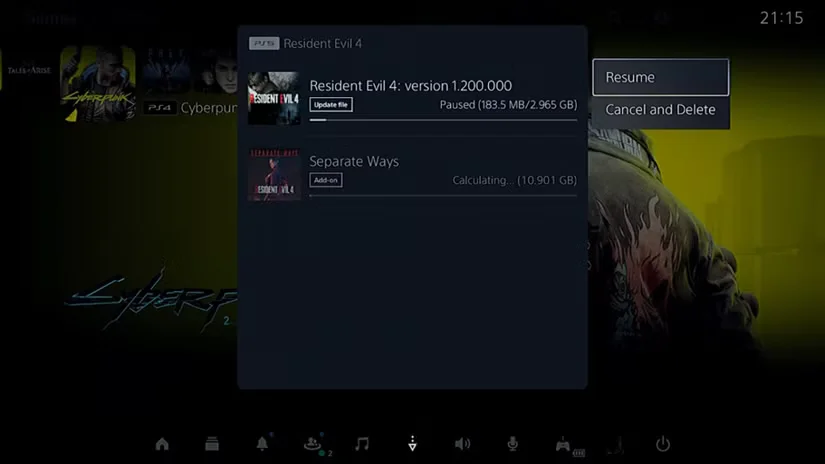
پس از اینکه دانلود آپدیت به پایان رسید، میتوانید از همین بخش گزینه Install را انتخاب کنید تا نصب آپدیت انجام شود.
چگونه کنترلر DualSense را آپدیت کنیم؟
امکان آپدیت دستی کنترلر PS5 یا DualSense به دو روش وجود دارد: از طریق خود کنسول PS5 یا با استفاده از کامپیوتر. این بهروزرسانیها میتوانند عملکرد کنترلر را بهبود دهند، مشکلات و باگها را برطرف کنند و قابلیتهای جدیدی به آن اضافه کنند.بهروز بودن کنترلر همچنین باعث میشود DualSense با نحوه استفاده بازیهای جدید از قابلیتهایی مانند بازخورد لمسی (Haptic Feedback) و تریگرهای تطبیقی (Adaptive Triggers) سازگاری مناسبی داشته باشد.از طرفی این آپدیتها برای گیمپدهای اورجینال منتشر میشود و اگر قصد خرید گیمپد داشته باشید این روش میتواند کمک کند تفاوت دستههای اورجینال و فیک پلیاستیشن ۵ را تشخیص دهید.
آپدیت DualSense با PS5
میتوانید کنترلر DualSense را با استفاده از کابل USB-C یا بهصورت بیسیم آپدیت کنید. البته برای آپدیت بیسیم، ابتدا باید جدیدترین نسخه نرمافزار سیستم PS5 را نصب کرده باشید.پس از اتصال DualSense، از صفحه اصلی وارد Settings شوید.سپس این مسیر را دنبال کنید: Accessories > Controller (General)
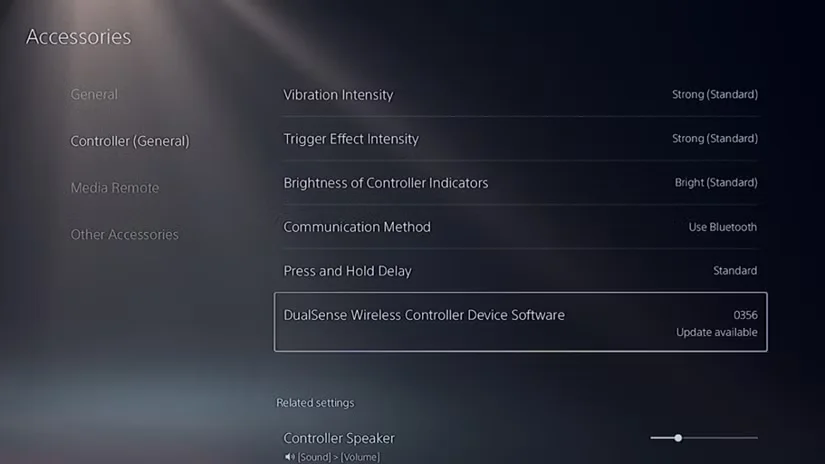
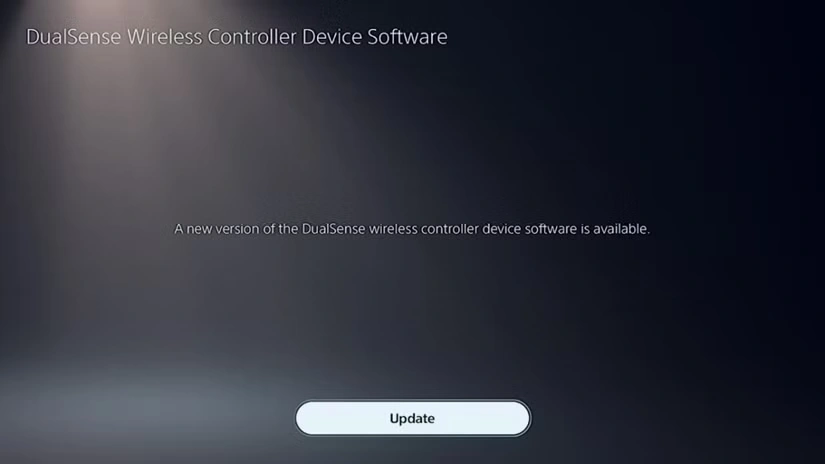
اگر عبارت Update Available نمایش داده شد، آن را انتخاب کنید.سپس گزینه Update را بزنید.PS5 فرآیند بهروزرسانی کنترلر DualSense را انجام خواهد داد.
آپدیت DualSense با کامپیوتر
سونی نرمافزاری ارائه کرده است که از طریق آن میتوانید کنترلر DualSense را با کامپیوتر آپدیت کنید. این برنامه در حال حاضر برای Windows در دسترس است.ابتدا برنامه Firmware Updater for DualSense Wireless Controller را دانلود و نصب کنید.
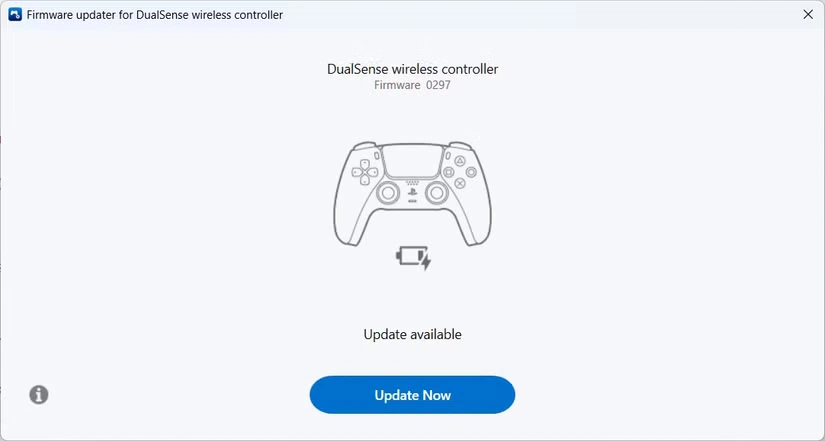
سپس برنامه را اجرا کرده و DualSense را با استفاده از کابل USB-C به کامپیوتر متصل کنید.پس از اینکه برنامه کنترلر را شناسایی کرد، گزینه Update Now را انتخاب کنید.تا پایان نصب آپدیت، برنامه را باز نگه دارید و کنترلر را از کامپیوتر جدا نکنید.
آیا میتوان آپدیت PS5 را حذف یا به نسخه قبلی برگرداند؟
پس از اینکه نرمافزار سیستم PS5 را آپدیت کردید، امکان بازگرداندن آن به نسخه قبلی وجود ندارد. همین موضوع درباره نرمافزار داخلی کنترلر DualSense نیز صدق میکند.اما شرایط آپدیت بازیها کمی متفاوت است.اگر نسخه دیجیتالی یک بازی را در اختیار داشته باشید، هنگام دانلود مجدد بازی از سرورهای سونی، جدیدترین نسخه آن را دریافت خواهید کرد.در صورتی که نسخه دیسکی بازی را داشته باشید و بعداً آن را حذف کنید، هنگام نصب مجدد بازی از روی دیسک، نسخه اصلی موجود روی دیسک نصب خواهد شد و آپدیتهای قبلی روی آن وجود نخواهند داشت.نکته مهم این است که فایلهای ذخیره بازی (Save Data) نیز ممکن است تحت تأثیر نسخه بازی قرار بگیرند.برای مثال، اگر نسخه دیسکی یک بازی را تا نسخه 1.01 آپدیت کرده و پیشرفت خود را ذخیره کنید، سپس بازی را حذف کنید و دوباره نسخه قدیمی 1.0 را از روی دیسک نصب کنید، ممکن است فایل ذخیره شما با نسخه قدیمی بازی سازگار نباشد.
جمعبندی
حالا باید با روشهای مختلف آپدیت PS5 آشنا باشید و بتوانید در صورت غیرفعال بودن آپدیت خودکار، کنسول، بازیها و کنترلر DualSense خود را بهصورت دستی بهروزرسانی کنید.برای اطلاع از انتشار آپدیتهای جدید نرمافزار سیستم PS5، میتوانید اخبار PlayStation Blog را دنبال کنید. برای آپدیت بازیها نیز بهتر است صفحه رسمی بازی، وبسایت توسعهدهنده یا شبکههای اجتماعی آن را بررسی کنید.