
آموزش گام به گام وارد کردن اکانت (برای هر سه ظرفیت)
با اینکه اکثر گیمرها با تنظیمات کنسول خود آشنایی دارند، اما آموزش وارد کردن و دانلود تمامی ظرفیتها برای PS5وPS4 برای عموم هست، و کمک میکند آنهایی که تسلط کافی به وارد کردن اکانتهای قانونی ندارند راحتتر و سریعتر این کار را انجام دهند. این بخش از آموزش برای وارد کردن ظرفیت یک،دو وسه مشترک است. ما قبلا تفاوت اکانتهای قانونی پلیاستیشن ۴و۵ را توضیح دادیم،اما در این بخش یاد میگیرید اکانتهای خریداری شده خود را چطور وارد کنسول کنید.مراحل را به دقت انجام دهید:
فعالسازی کنسول:
کنسول خود را روشن کنید و آن را به اینترنت متصل کنید.اگر با اینترنت معمولی متصل نشد از DNS مناسب برای پلیاستیشن استفاده کنید
در صفحه اصلی (Home Screen) به بخش “Power” بروید (آیکون خاموش/روشن).
گزینه “Switch User” (تغییر کاربر) را انتخاب کنید.
روی “Add User” (افزودن کاربر) کلیک کنید.
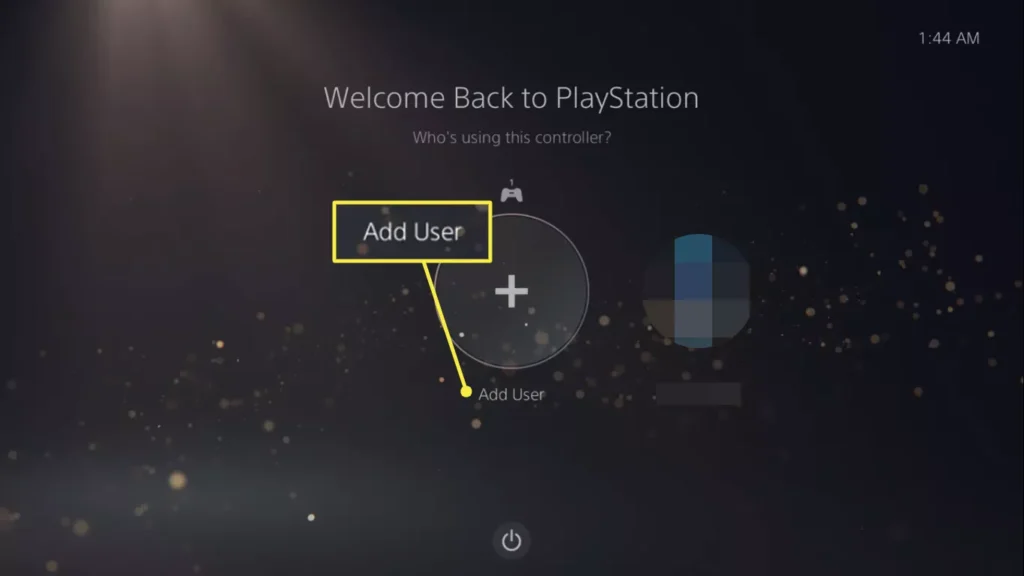
گزینه “Get Started” یا “Add a User to this PS5” را انتخاب کنید.ورود به حساب کاربری (Sign In):
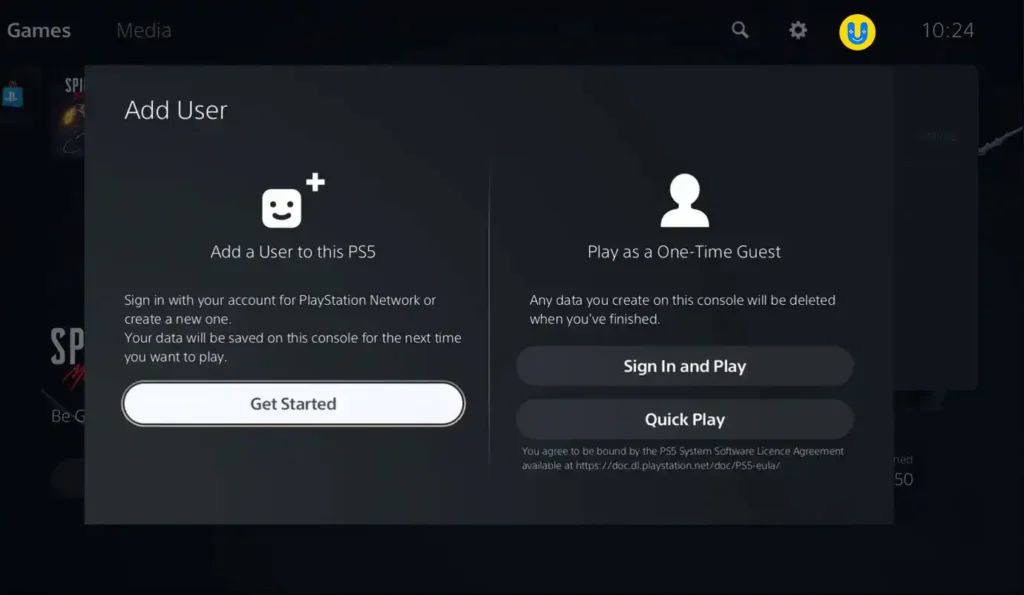
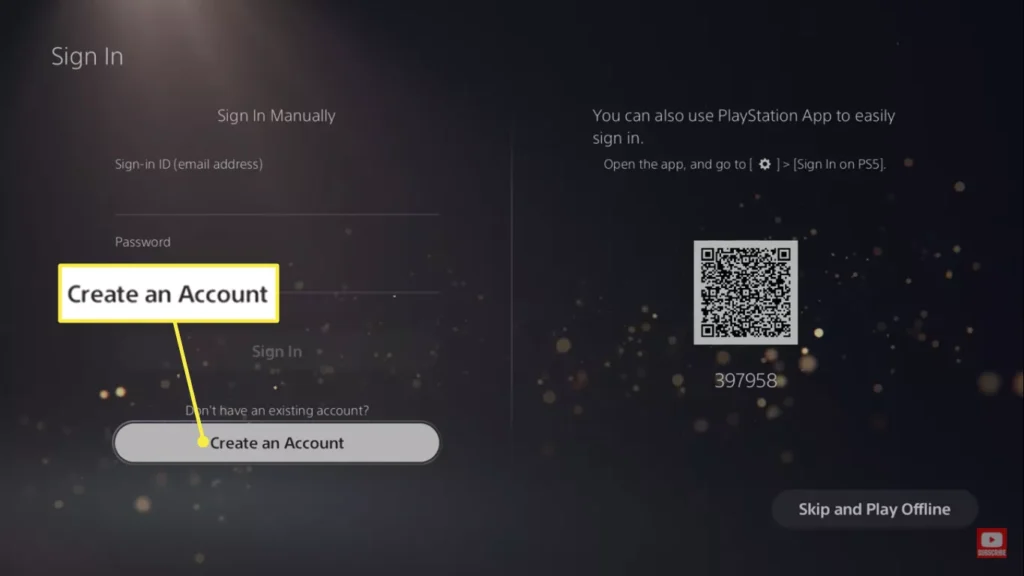
در صفحه بعد، به جای انتخاب گزینه “Play as a Guest” (بازی به عنوان مهمان)، گزینه “Sign in and Play” یا Sign in manually را انتخاب کنید.
در این مرحله، از طریق ارسال تصویر QR Code همراه با یک عدد 6 رقمی در زیرآن برای پشتیبانی، اکانت برای شما فعال میشود. یا ایمیل و رمز عبور بعلاوه کد دومرحلهای از پشتیبانی دریافت خواهید کرد که باید آن را وارد کنید.
به کتابخانه بازیها (Library) بروید. بازی مورد نظر را انتخاب کرده و به لیست دانلودها اضافه کنید، بعد از اینکه به لیست اضافه شد با زدن دکمه ضربهدر بازی را متوقف کنید.
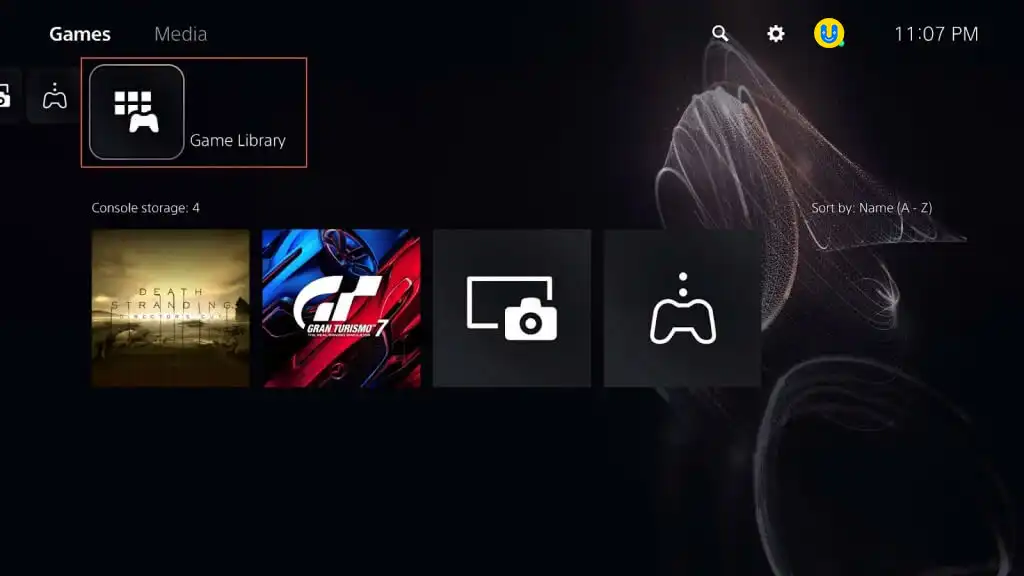
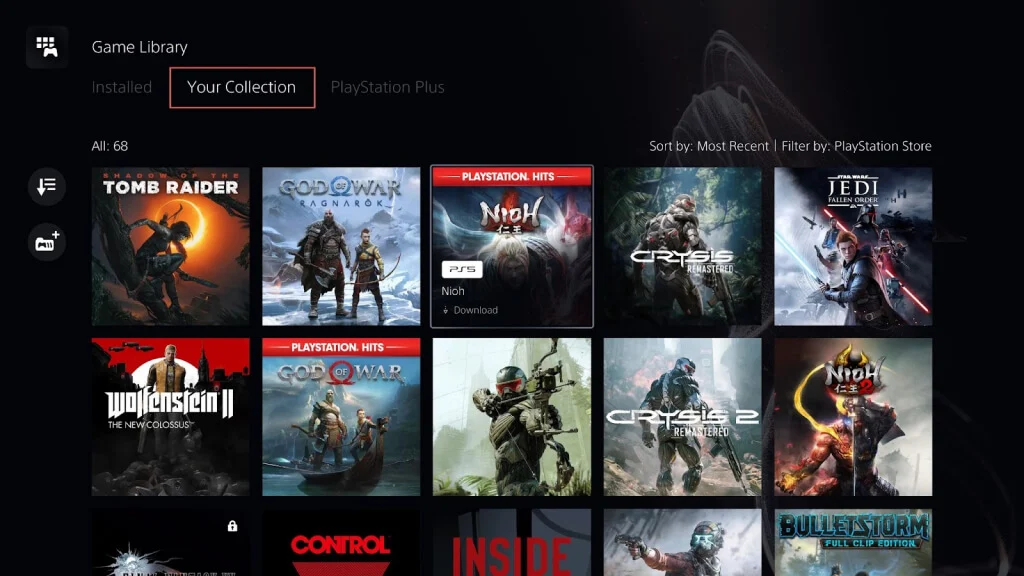
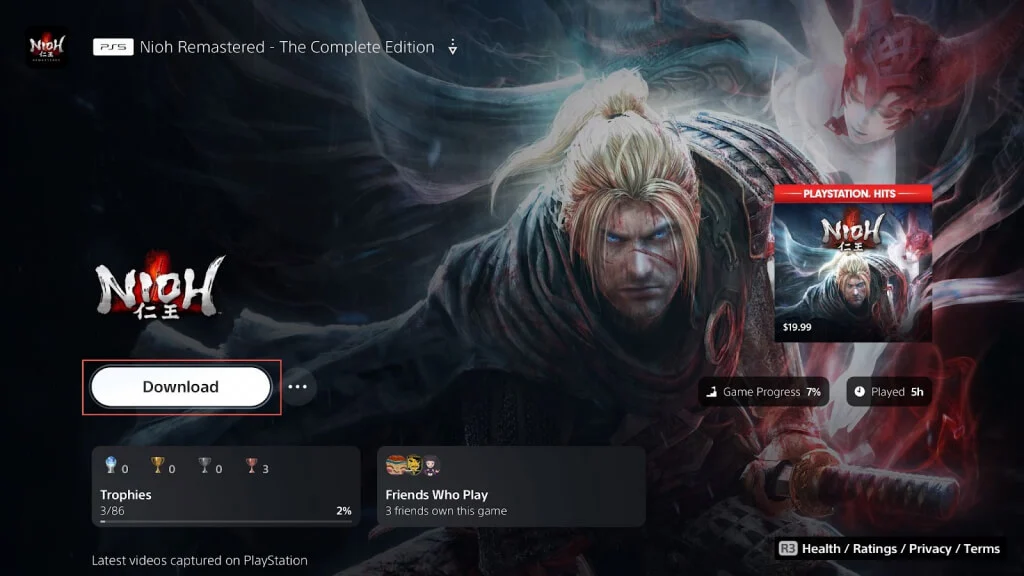
حالا که اکانت را وارد کردهاید، نوبت به انجام تنظیمات خاص برای هر ظرفیت میرسد.
الف) تنظیمات و فعالسازی برای اکانت ظرفیت ۱ (آفلاین)
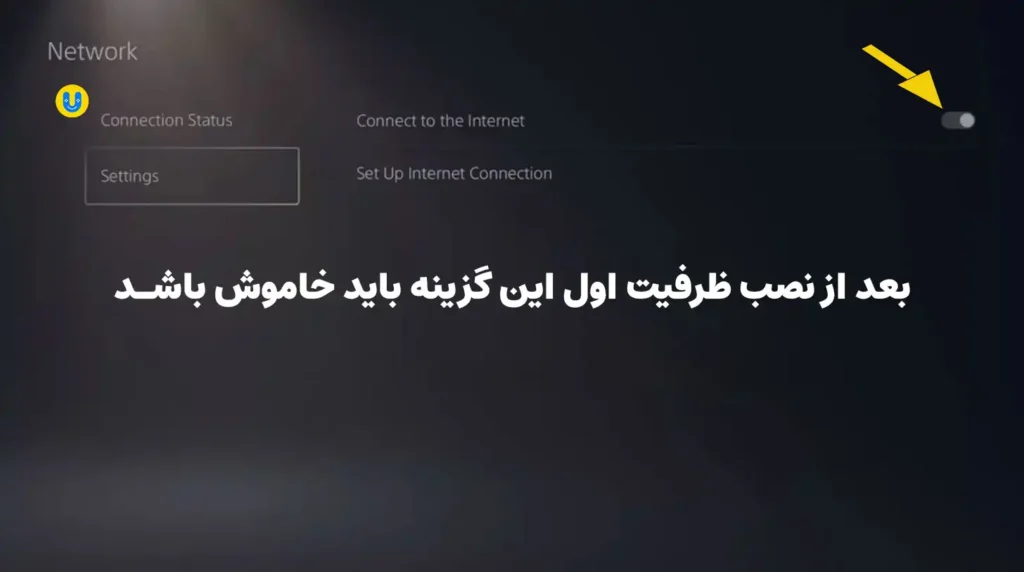
این اکانت برای استفاده آفلاین طراحی شده و فاقد گارانتی میباشد.یک مهلت ۲۴ ساعته برای نصب بازیهای ظرفیت ۱ به خریداران داده میشود، خریدار موظف هست بعد از نصب بازی ظرفیت یک گزینه اتصال به اینترنت را خاموش کند، چنانچه این کار را انجام ندهد،کوچکترین اتصال به اینترنت موجب قفل شدن بازی خواهد شد.
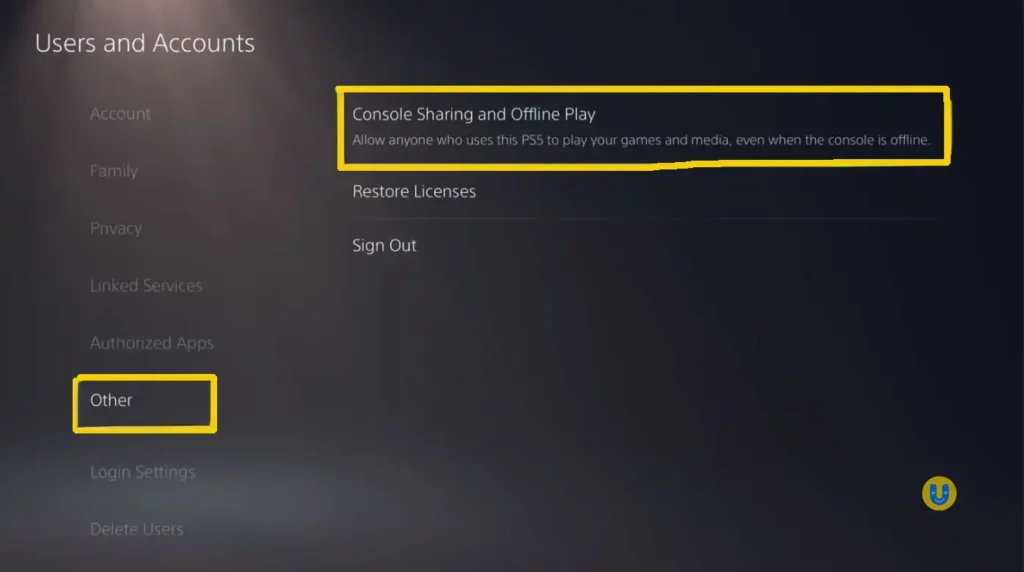
- به “Settings” (تنظیمات) بروید.
- وارد “Users and Accounts” (کاربران و حسابها) شوید.
- گزینه “Other” (دیگر) را انتخاب کنید.
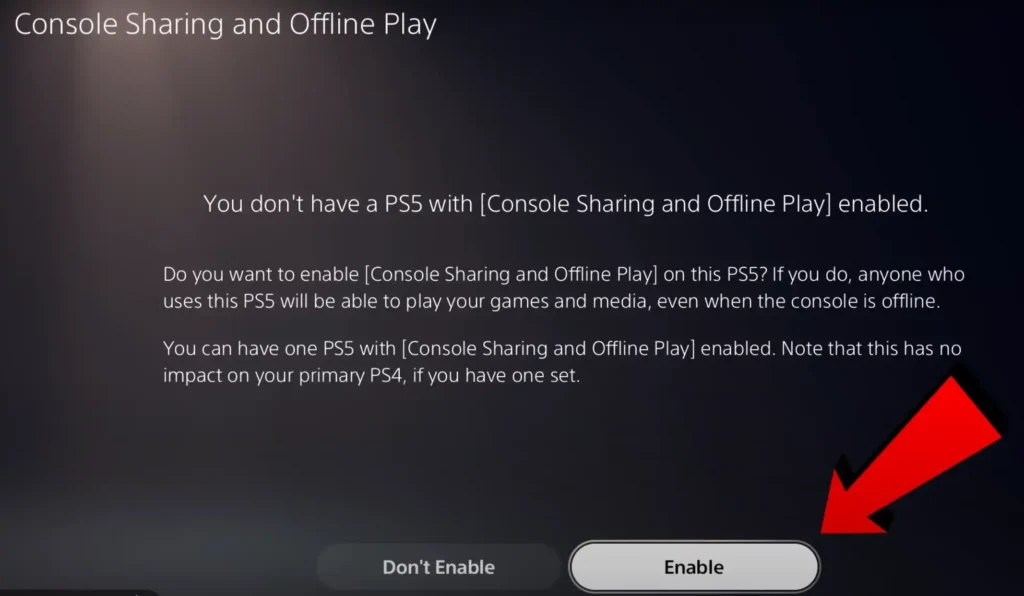
- وارد “Console Sharing and Offline Play” شوید.
- گزینه “Enable” (فعالسازی) یا “Dont Desable”را انتخاب کنید.
- از اکانت Sign out شوید و یک عکس برای پشتیبانی فروشگاه ارسال کنید
بعد از دانلود و نصب اکانتهای ظرفیت یک باید اینترنت کنسول خاموش شود و باید مراحل زیر را دنبال کنید:
- به بخش “Settings” (تنظیمات) بروید.
- وارد “Network” (شبکه) شوید.
- در بخش “Connect to the Internet” (اتصال به اینترنت)، تیک گزینه را بردارید.
- حتماً بعد از اتمام دانلود، کنسول را از اینترنت جدا کرده و سپس بازی را اجرا کنید.
- هرگز کنسول را مجدداً به اینترنت وصل نکنید، مگر اینکه بخواهید بازی قبلی را حذف و مجدداً بازی جدید را نصب کنید.
ب) تنظیمات و فعالسازی اکانت ظرفیت ۲ (آنلاین/آفلاین)
این ظرفیت پرکاربردترین است و به شما اجازه میدهد در اکانت شخصی خود بازی کنید. وارد کردن و فعالسازی شبیه اکانتهای ظرفیت یک هست،با این تفاوت که دارای گارانتی میباشند و نیاز به قطع اتصال اینترنت نیست.
- به “Settings” (تنظیمات) بروید.
- وارد “Users and Accounts” (کاربران و حسابها) شوید.
- گزینه “Other” (دیگر) را انتخاب کنید.
- وارد “Console Sharing and Offline Play” شوید.
- گزینه “Enable” (فعالسازی) یا “Dont Desable”را انتخاب کنید.
- نکات مهم:
- اگر بازی را در اکانت اصلی خود نمیبینید، به اکانت خریداری شده برگردید و مطمئن شوید که بازی در حال دانلود است.
- پس از اتمام دانلود، میتوانید بازی را از اکانت شخصی خود اجرا کنید و به صورت آنلاین یا آفلاین از آن لذت ببرید.
- هرگز اکانت ظرفیت ۲ را به فروشنده یا شخص دیگری نفروشید یا منتقل نکنید، زیرا مالکیت آن با فعالسازی بر روی کنسول شما مشخص میشود.
ج) تنظیمات و فعالسازی برای اکانت ظرفیت ۳ (آنلاین)
این ظرفیت فقط برای استفاده آنلاین و از طریق همان اکانت خریداری شده است.
- فعالسازی و اجرای بازی
- در این حالت، نیاز به فعالسازی “کنسول اصلی یا Enable” ندارید.
- برای اجرای بازی، حتماً باید در همان اکانت ظرفیت ۳ که از فروشگاه دریافت کردید، باشید.
- کنسول شما باید همیشه به اینترنت متصل باشد. اگر اتصال قطع شود، بازی قفل خواهد شد.
- هرگز از این اکانت برای بازیهای آفلاین استفاده نکنید.
- اگر قصد دارید بازی را به صورت آنلاین با دوستان خود در اکانت شخصی خودتان بازی کنید، این ظرفیت مناسب نیست.
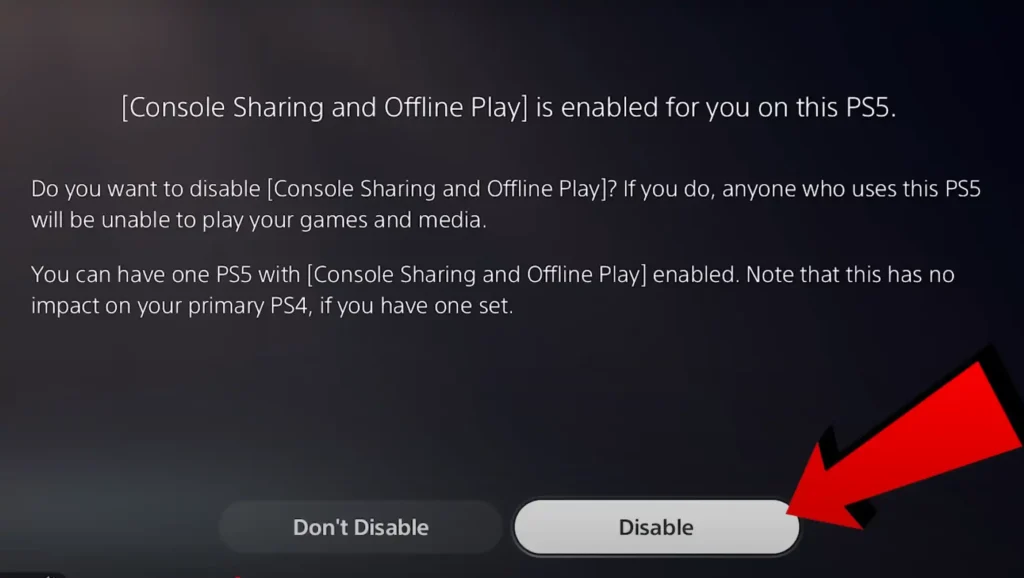
بعد از اینکه اکانت ظرفیت ۳ را وارد کردید اگر با تصویر زیر مواجه شدید گزینه Disable را بزنید یا اگر تصویری شبیه به تصویر بالا بود گزینه Don’t Enable را بزنید.
نکات کلیدی و هشدارها (برای همه ظرفیتها)
- خرید از فروشگاههای معتبر: اکانتهای قانونی را فقط از فروشگاههای معتبر و دارای مجوز خریداری کنید. از خرید از افراد ناشناس در فضای مجازی خودداری کنید.
- اطمینان از ظرفیت: قبل از خرید، از فروشنده بپرسید که اکانت ظرفیت ۱، ۲ یا ۳ است.
- عدم تغییر اطلاعات اکانت: پس از دریافت اکانت، هرگز اطلاعات آن (ایمیل، رمز عبور یا شناسه آنلاین) را تغییر ندهید. این کار باعث قفل شدن اکانت و از دست رفتن بازی میشود.
- پشتیبانی و سؤالات: در صورت بروز هرگونه مشکل در حین نصب یا استفاده، حتماً با پشتیبانی فروشنده تماس بگیرید.
- فضای ذخیرهسازی: قبل از خرید بازی، مطمئن شوید که فضای کافی برای نصب آن در کنسول خود دارید.
نتیجهگیری:
وارد کردن اکانتهای قانونی پلیاستیشن یک روش هوشمندانه برای دسترسی به بازیهای جدید است. با درک تفاوت بین ظرفیتهای ۱، ۲ و ۳ و رعایت دقیق مراحل و نکات گفته شده در این راهنمای کامل، میتوانید به راحتی و بدون نگرانی از بازیهای مورد علاقهتان لذت ببرید. این راهنما به شما کمک میکند تا با اطلاعات کامل و کاربردی، بهترین تجربه را از خرید اکانتهای ظرفیتی داشته باشید.